 常見問題
常見問題
常見問題
常見問題
說明:你可以透過 Ragic AI「根據上傳檔案自動新增資料」的功能達成類似的名片辨識效果。如果你希望可以自己調整、設定細部流程,或學習、測試如何使用 n8n 自建應用,可以參考這篇文章的方法。
想像一下,你在結束一天的外勤、開發了一些客戶之後,手頭上一定會累積一堆的名片,為了確保資料的完整,每一張名片都要建檔到資料庫裡面……這時你可能會發現,一整堆的名片要肉眼慢慢對照、打進表單超級累人,缺乏效率。
這個時候,AI 其實可以幫上很多忙!舉例來說,你的名片可能是長這樣:
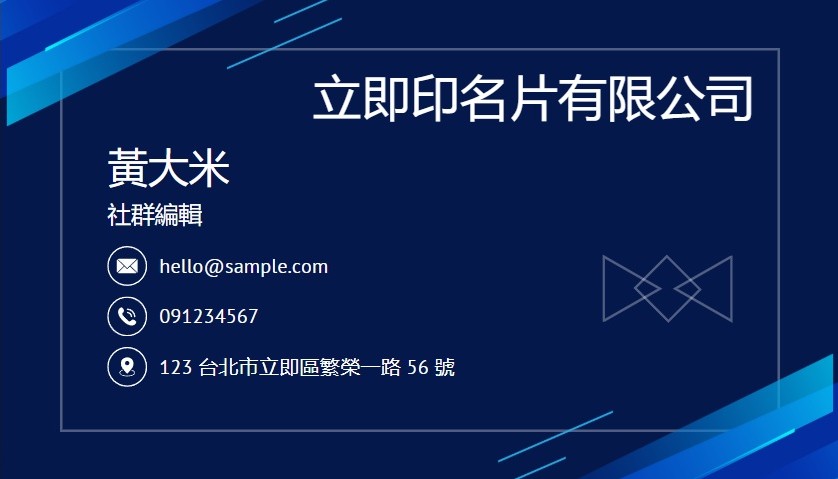
另一張名片可能又長這樣:

你都可以直接丟給 AI,讓它自動幫你分析內容、丟進 Ragic 表單。
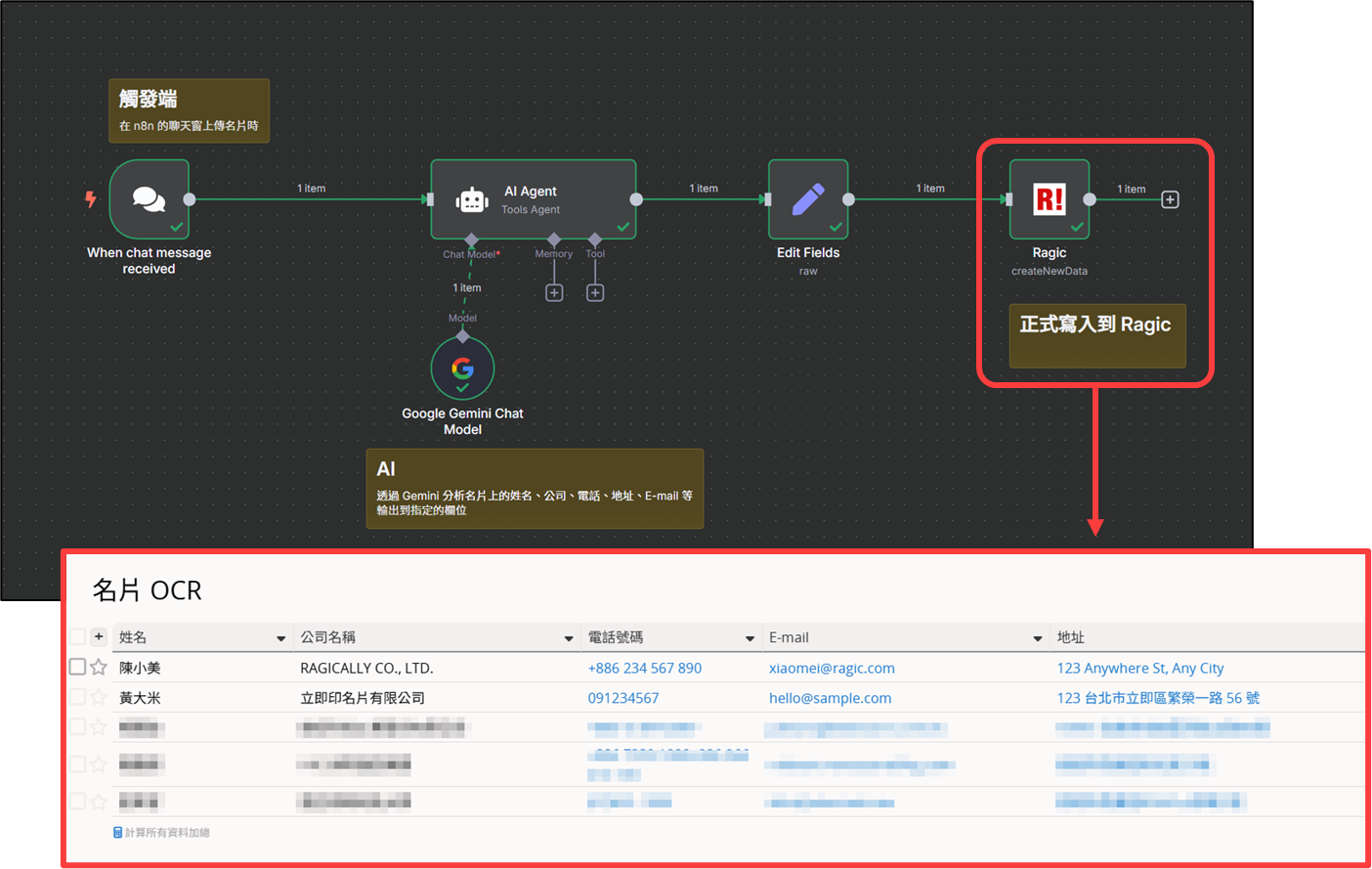
接下來,你只要稍微對一下有沒有不正確的資訊,就能完成原本超級繁複,要靠肉眼、人工重複比對輸入的建檔流程。想做到這樣的效果,除了 Ragic AI 以外,你還可以透過 n8n 進行整合,設計像是這樣的串接流程:
在 n8n 傳送圖片給 AI(Google Gemini)時,自動辨識圖片中的資訊,並依照指定的格式回傳到 Ragic 表單。
你可以點擊這裡下載我們已經設計好的 Workflow,把它匯入到你自己的 n8n 內,再參考我們後續的設計步驟進行調整,讓 Workflow 能夠在你的 n8n 和表單中運作。
請參考這裡的設定步驟,架設一個自託管的 n8n 伺服器,並安裝我們開發的 Ragic Nodes。
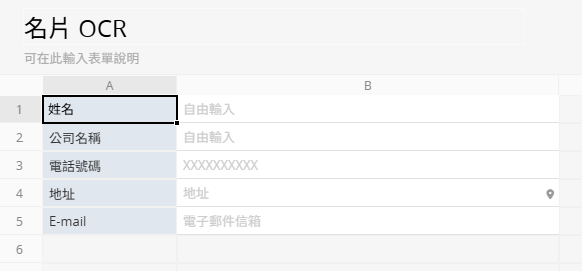
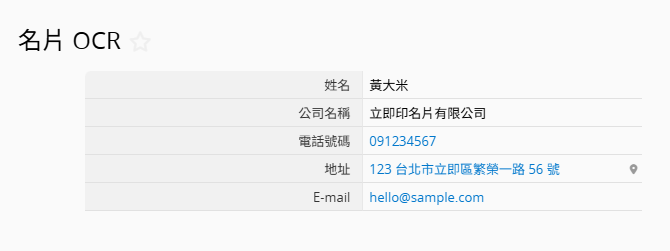
你可以根據自己的需求設計 Ragic 表單,如果要記錄名片上的資訊,那麼你可能會需要知道對方的姓名、公司名稱、電話號碼、公司地址和 Email,所以表單可能會像下圖這樣:
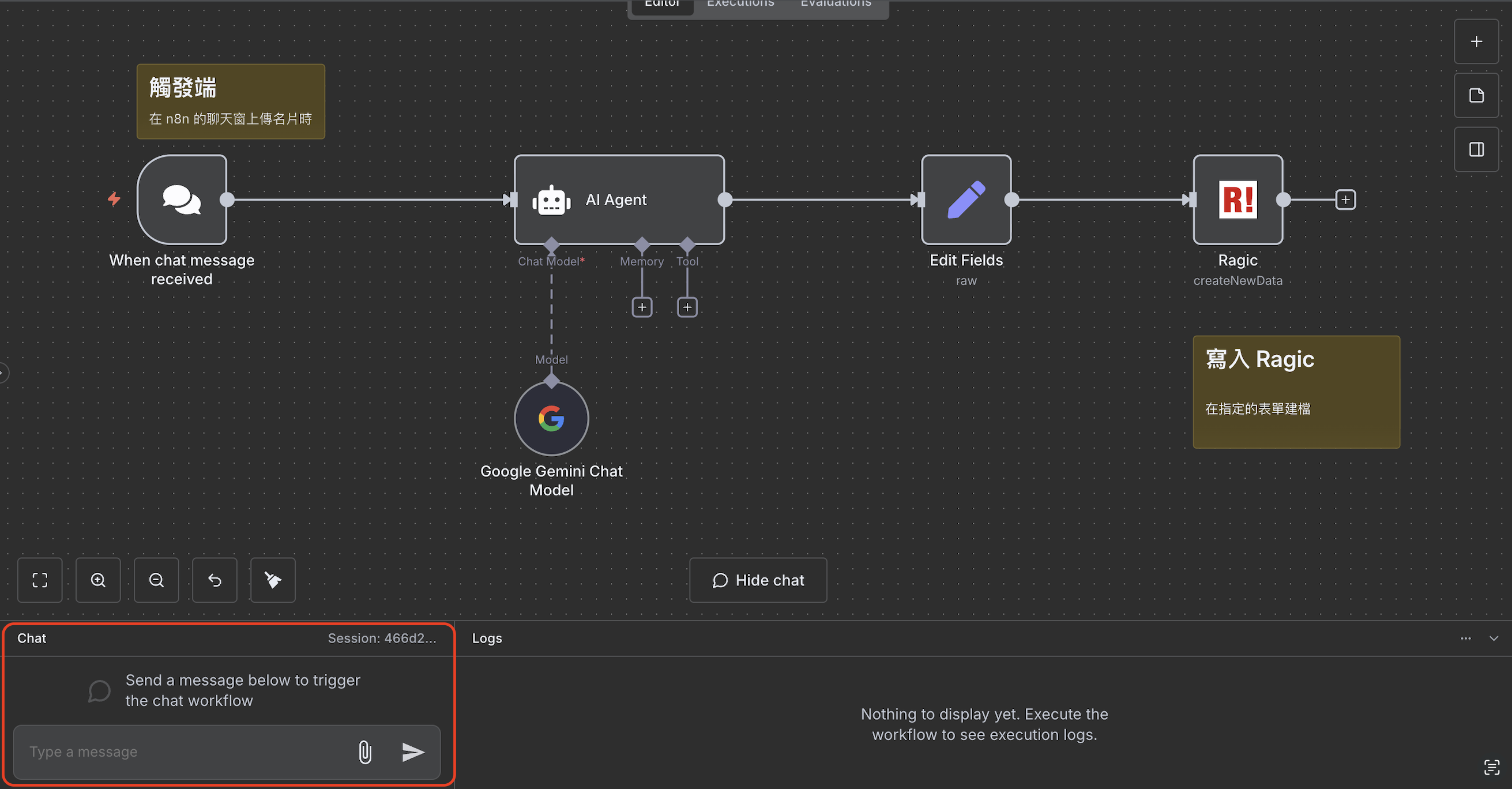
為了讓我們能夠傳送訊息與檔案給 AI,我們要透過 n8n 上的「On Chat Message」觸發節點,加上 AI Agent,讓 n8n 能夠處理這些資訊。
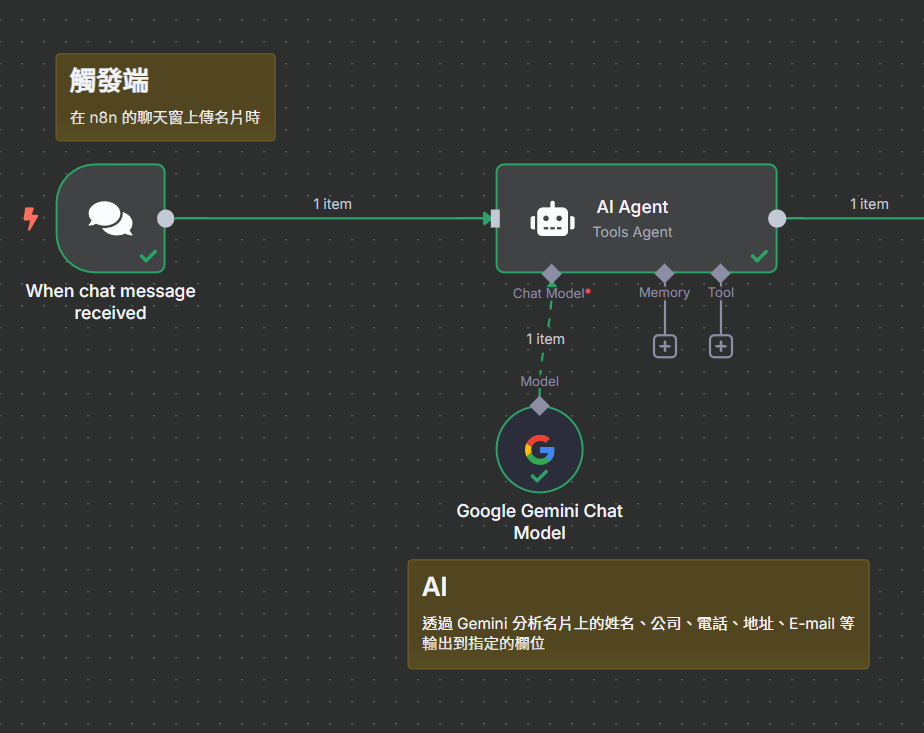
在 AI Agent 裡,你需要選擇 AI 模型,我們在此選用 Google 的 Gemini。設定 Gemini 時,你可能需要在 n8n 輸入 Gemini 的 API Key 來連結到你的帳號,請點擊這裡並按下右上角的 Create API Key 以取得 API Key。
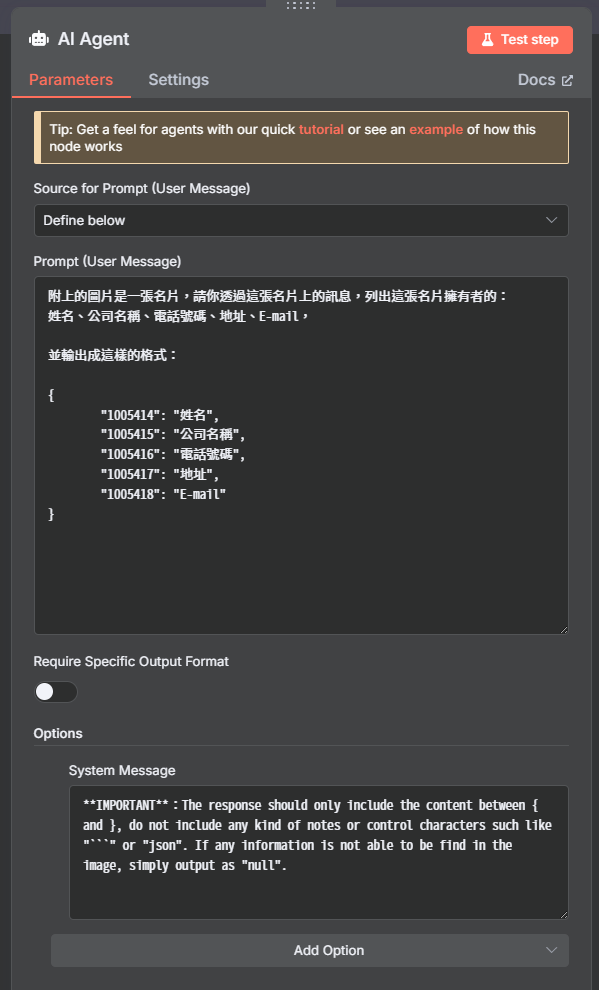
完成 AI 的連結之後,就可以設定 AI 的 Prompt、調整行為了。我們建議用以下的 Prompt 為基準,再根據你的需求增減要讓 AI 偵測、記錄的資訊:
附上的圖片是一張名片,請你透過這張名片上的訊息,列出這張名片擁有者的:
姓名、公司名稱、電話號碼、地址、E-mail,

並輸出成這樣的格式:

{
	"1005414": "姓名",
	"1005415": "公司名稱",
	"1005416": "電話號碼",
	"1005417": "地址",
	"1005418": "E-mail"
}
要注意的是,上面 Prompt 中「"1005414"」這樣的數字,指的都是表單內的欄位編號,請根據自己表單中每個欄位的編號,填入需要的值。
另外,為了盡可能讓 AI 不會輸出多餘的符號、我們不需要的資訊,你可以再點擊下方的 Add Option,為 AI Agent 加上以下這串 System Message:
**IMPORTANT**:The response should only include the content between { and }, do not include any kind of notes or control characters such like "```" or "json". If any information is not able to be find in the image, simply output as "null".
將 AI Agent 設定完畢之後,就可以先儲存這個 Node。
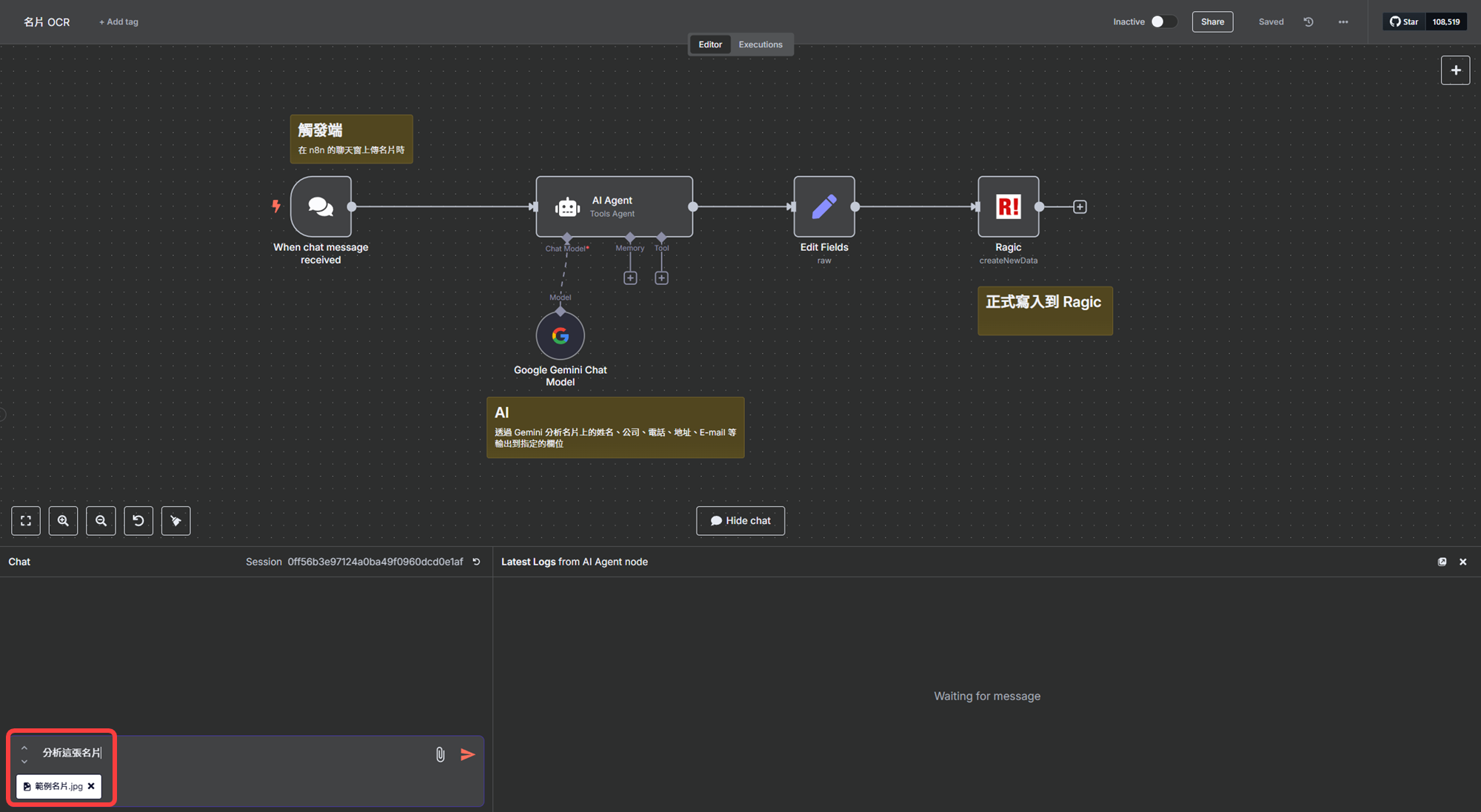
完成以上設定後,請先點開 n8n 左下角中的 「Chat」,附上文字說明與圖片,送出後才會先觸發 AI Agent,才能進行後續步驟 4 的設定。
我們先前已經透過 Prompt 要求 AI 以我們需要的格式輸出了,但這些內容的不確定性比較高,例如可能有「```json」這樣的註解符號、雜訊,為此,我們可以透過新增一個 Edit Fields 節點,幫助我們將 AI 輸出的內容格式化成我們需要的樣子。
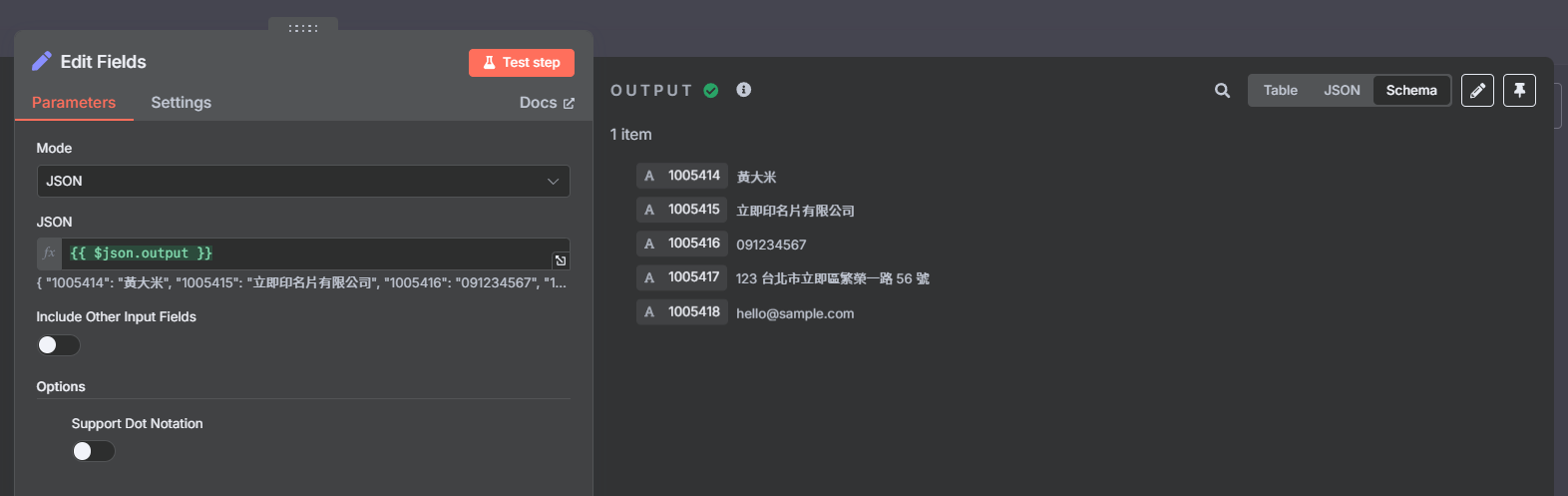
直接在節點設定中拖入來自 AI 的輸出內容,就可以將這整串內容依照欄位輸出囉。
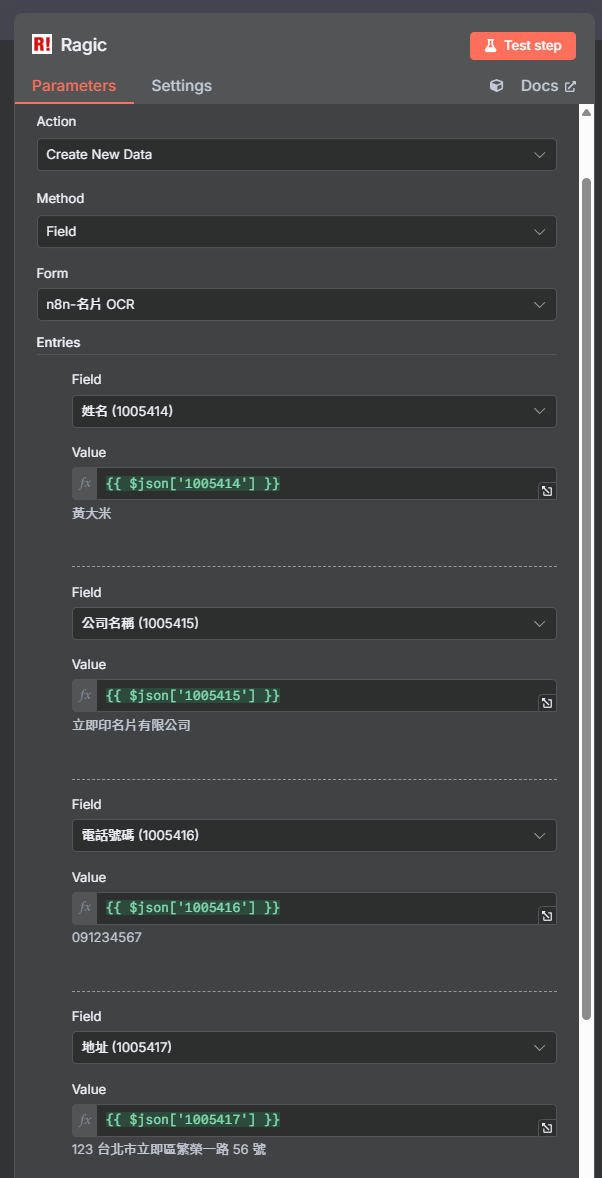
完成以上的前置作業後,就可以新增一個 Ragic 動作節點,建立資料了。因為我們先前已經透過 Edit Fields 將內容依照欄位區分,因此在你新增 Credential,完成帳號連結、選擇表單,再把 Method 改成 Field(選擇欄位並填入資料)後,就能一一填入需要的資料囉!
最後,你可以簡單測試一下這個 Workflow:點開 n8n 中的 Chat,附上圖片並請 AI 幫忙分析名片。
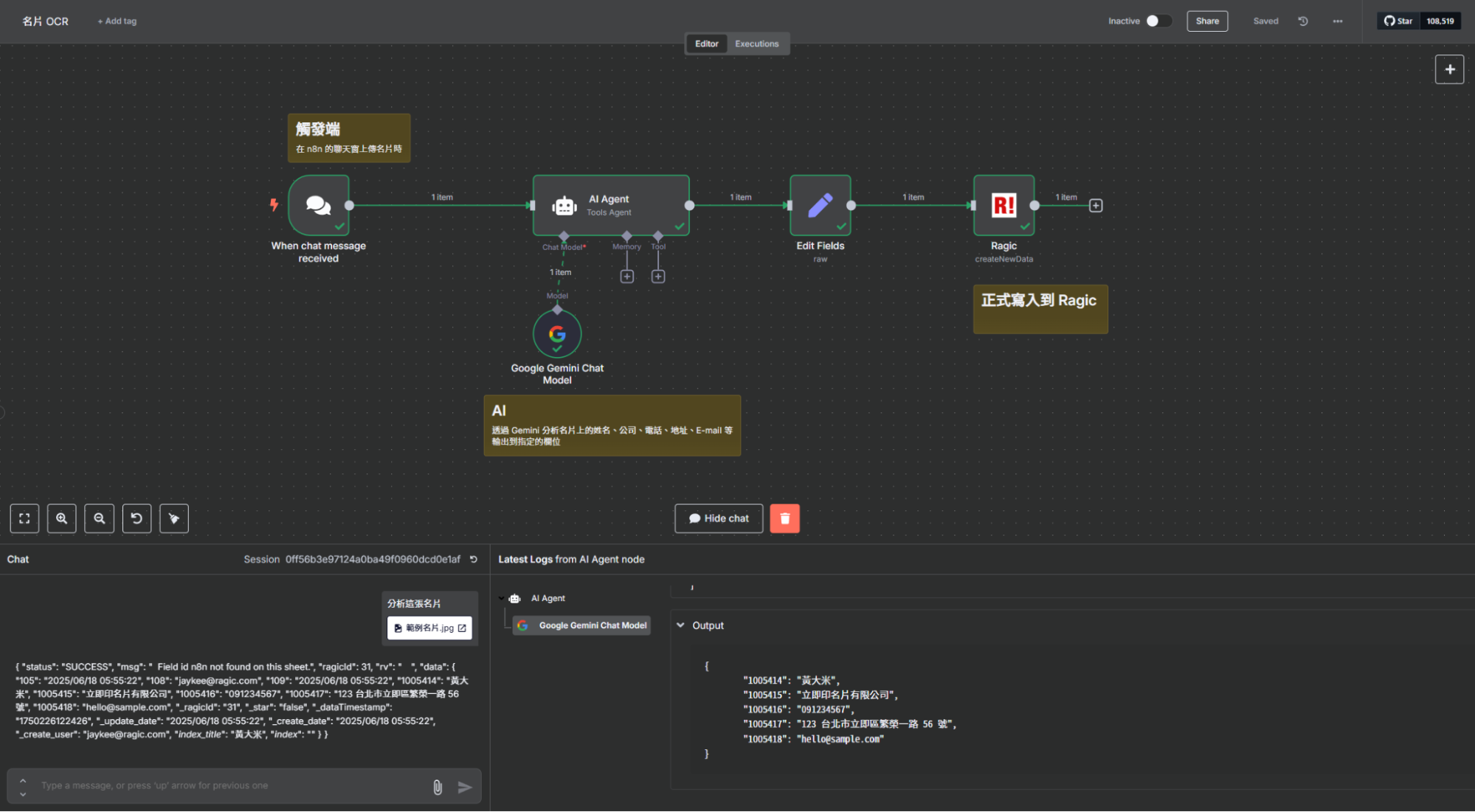
經過 AI 處理、資料傳輸到 Ragic 完成建檔後,Chat 上也會一併顯示處理過程與結果:
回到 Ragic 表單就能檢查辨識結果囉!
 感謝您的寶貴意見!
